Guide Pilier · 15 min de lecture
IBO Player Pro : Le guide complet d’installation, d’activation et de configuration (2026)
Ce dossier de référence rassemble tout ce qu’il faut savoir pour maîtriser IBO Player Pro de A à Z : téléchargement sur chaque marque de Smart TV et boîtier multimédia, activation de la licence par adresse MAC, ajout de playlists M3U / Xtream Codes, synchronisation EPG et astuces de dépannage.
Ce guide rassemble les étapes courantes pour installer et configurer IBO Player Pro : vérifier la compatibilité, ouvrir l’application, ajouter une playlist et résoudre les problèmes fréquents.
Le lecteur sert à lire les contenus que vous fournissez via un service distinct. Choisissez ci-dessous la section correspondant à votre appareil ou à votre question pour accéder directement aux instructions détaillées.
Qu’est-ce que IBO Player Pro et comment fonctionne-t-il ?
IBO Player Pro est un lecteur multimédia de pointe qui permet de regrouper et d'afficher l'ensemble de vos flux vidéo en direct, films et séries sur les téléviseurs connectés et boîtiers de streaming.
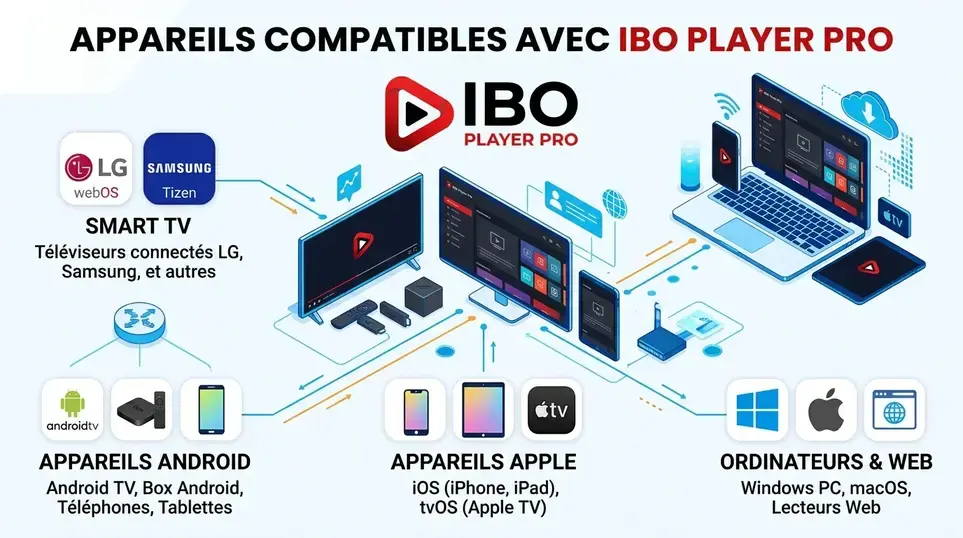
Quels appareils sont compatibles avec IBO Player Pro ?
L'application prend en charge les Smart TV Samsung (Tizen OS), les Smart TV LG (webOS), les boîtiers Android TV, Google TV ainsi que les clés HDMI Amazon Fire TV Stick. Pour plus de détails, lisez notre guide complet des appareils compatibles.
Comment Activation IBO Player Pro après l’installation ?
Après la période d'essai de 7 jours, l'acquisition d'une licence logicielle est requise. Rendez-vous sur notre page dédiée au Activation IBO Player Pro ou lisez notre guide d'activation IBO Player Pro.
Comment configurer IBO Player Pro ?
Récupérez votre adresse MAC et votre Device Key dès le démarrage, puis connectez-vous au gestionnaire en ligne pour synchroniser vos listes.
Comment ajouter une playlist M3U sur IBO Player Pro ?
Suivez notre guide pas à pas pour ajouter une playlist M3U sur IBO Player Pro depuis le portail web officiel.
M3U ou Xtream Codes : quelle méthode utiliser ?
Découvrez notre analyse détaillée sur l'arbitrage entre M3U ou Xtream Codes selon vos préférences.
Quelle connexion Internet pour IBO Player Pro ?
Consultez notre dossier sur le débit Internet nécessaire pour l'IPTV en Full HD et 4K.
Que faire en cas de problème sur IBO Player Pro ?
Pour résoudre les incidents fréquents, consultez nos guides sur les solutions aux problèmes courants, pourquoi les chaînes ne s'affichent pas, ou comment corriger les problèmes de buffering.
Questions fréquentes sur IBO Player Pro
Qu’est-ce qu’IBO Player Pro ?
IBO Player Pro est un lecteur multimédia de pointe pour Smart TV et boîtiers connectés, idéal pour diffuser des listes de chaînes M3U.
Organiser sa configuration et résoudre les incidents
Une configuration fiable commence par distinguer le lecteur, l’appareil et le service de contenus. Le lecteur affiche les sources compatibles; il ne fournit pas nécessairement de programmes. Vérifiez que votre appareil figure dans la boutique officielle, installez les mises à jour du système, puis relevez les informations affichées à la première ouverture. Pour des étapes propres à chaque écran, suivez le guide Samsung, LG ou Android TV.
Utilisez uniquement une playlist ou des identifiants fournis par un service que vous êtes autorisé à utiliser. Choisissez le formulaire qui correspond aux données reçues, recopiez-les avec soin et protégez-les comme un mot de passe. Une URL peut contenir des informations d’accès : ne l’ajoutez pas à un forum, une capture publique ou un outil de diagnostic inconnu. Conservez les informations dans un gestionnaire sécurisé si vous devez les saisir à nouveau.
Après l’ajout, actualisez une seule fois et laissez l’application terminer le chargement. Si la liste est vide, vérifiez d’abord la connexion, puis l’URL ou les champs d’accès, la date d’expiration et l’état du service. Si les chaînes fonctionnent mais que les horaires sont absents, examinez séparément le guide EPG. Une erreur de guide n’implique pas nécessairement une erreur de lecture vidéo.
Pour diagnostiquer une coupure, comparez plusieurs contenus et services à la même heure, testez le Wi-Fi puis un câble si possible et fermez les transferts sur les autres appareils. Changez un seul réglage à la fois. Si le problème touche plusieurs applications, contactez votre fournisseur d’accès avec des mesures datées; s’il ne touche qu’une source, demandez au fournisseur concerné de vérifier son service.
Avant de vider les données ou de réinstaller l’application, vérifiez que vous avez les identifiants nécessaires pour tout restaurer. Notez le modèle exact de l’écran, la version du système, le message d’erreur et l’étape qui échoue. Ces détails permettent d’obtenir une réponse utile et évitent les réinitialisations inutiles. Gardez les logiciels à jour depuis leurs magasins officiels et supprimez les anciennes playlists que vous n’utilisez plus.
Enfin, revérifiez les conditions et les autorisations associées aux contenus utilisés. Le fait qu’un lecteur accepte un format ne confère aucun droit de diffusion sur les chaînes, films ou séries. Choisissez des sources légitimes et consultez les conditions du fournisseur. Pour une aide ciblée, utilisez les guides détaillés sur les playlists, l’EPG et le dépannage.
Pour garder le système facile à maintenir, notez le modèle exact, la version de l’application, la méthode d’import et la date des dernières mises à jour. Évitez de modifier plusieurs éléments pendant une panne et faites des essais réversibles. Si un réglage n’améliore rien, restaurez sa valeur précédente. Des notes simples évitent les manipulations répétées et rendent une demande d’assistance plus claire.
Planifiez un contrôle de routine après une mise à jour importante : ouvrez le lecteur, confirmez que les accès sont toujours présents, vérifiez l’heure de l’appareil et testez un contenu autorisé. Si vous remplacez le routeur ou changez le mot de passe Wi-Fi, reconnectez d’abord l’appareil au nouveau réseau avant de modifier les réglages de l’application. Procéder par étapes évite de confondre un changement de réseau avec un problème de playlist.
Ne conservez pas indéfiniment des comptes inutilisés ou des liens expirés dans le lecteur. Leur présence rend les catégories plus difficiles à comprendre et peut conduire à sélectionner une source qui ne fonctionne plus. Retirez-les de façon ordonnée après avoir vérifié qu’ils ne contiennent pas de données que vous devez sauvegarder. Pour un dépannage plus rapide, décrivez un problème à la fois et indiquez ce qui fonctionne encore.
Vérifications complémentaires
Lorsqu’un incident survient, évitez de changer simultanément la playlist, le réseau et la licence. Notez d’abord ce qui fonctionnait, le moment où l’erreur est apparue et le message exact. Testez ensuite la connexion, puis le lecteur et enfin la source de contenu. Si une étape corrige le problème, arrêtez le diagnostic et conservez la valeur précédente des autres réglages. Cette méthode garde votre installation compréhensible et limite les réinitialisations qui effacent les informations nécessaires pour restaurer le service.
Comment installer IBO Player Pro ?
L'installation s'effectue directement depuis les boutiques d'applications officielles de vos téléviseurs (Samsung Apps, LG Content Store, Google Play Store). Vous pouvez consulter nos guides spécifiques pour Samsung, LG ou Android TV.