Tutoriel LG · 9 min de lecture
Installer et configurer IBO Player Pro sur une Smart TV LG (webOS)
Retrouvez la méthode complète pour télécharger IBO Player Pro directement depuis le LG Content Store sur votre téléviseur LG webOS. Ce guide vous accompagne pas à pas pour vérifier la compatibilité de votre écran, enregistrer vos chaînes et activer votre lecteur multimédia.
Voici comment rechercher et installer IBO Player Pro sur une Smart TV LG, puis préparer le lecteur. La disponibilité dépend du modèle, de la version de webOS et du pays associé au LG Content Store.
Le guide couvre la vérification du magasin, le premier lancement et l’ajout de vos propres identifiants ou de votre playlist. Si l’application n’apparaît pas, vérifiez d’abord la région et le modèle de votre téléviseur.
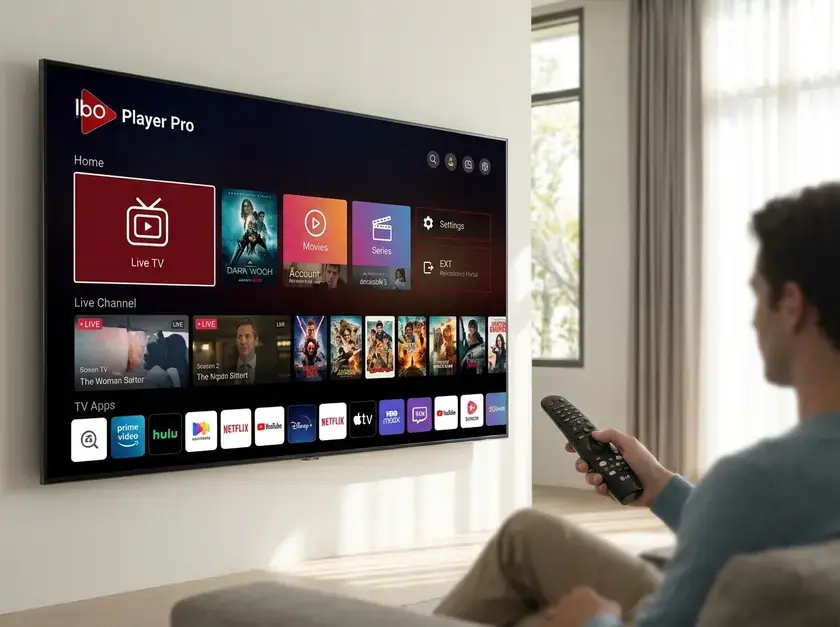
IBO Player Pro est-il compatible avec les TV LG ?
Avant de procéder au moindre téléchargement sur votre écran familial, il est nécessaire de vérifier que votre équipement prend en charge le logiciel. La réponse est tout à fait positive : IBO Player Pro a été spécialement développé et certifié pour tourner de manière native sur l'architecture webOS qui équipe les Smart TV du constructeur LG.
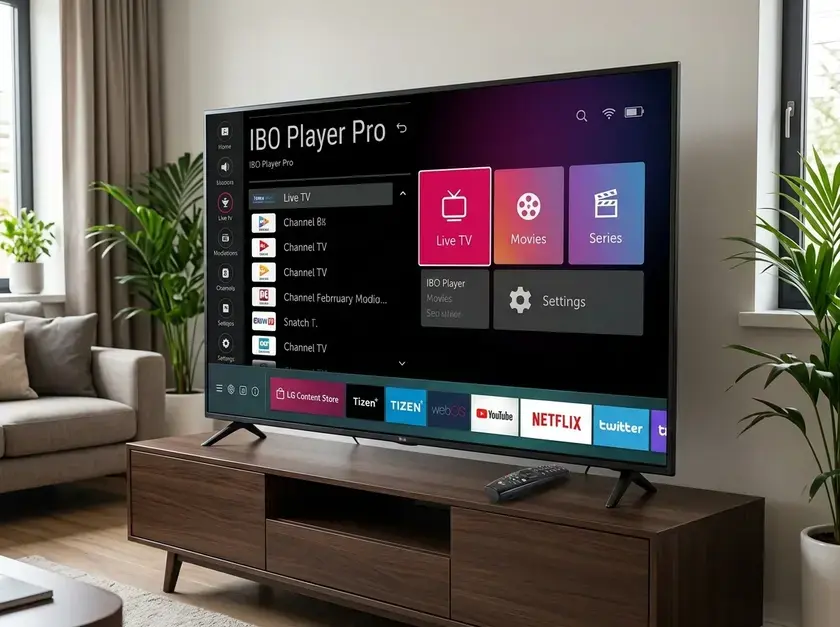
#Quelles TV LG peuvent utiliser IBO Player Pro ?
L'application est proposée à l'ensemble des téléviseurs connectés LG dotés du système d'exploitation webOS version 3.0 ou ultérieure. Cela couvre pratiquement tous les modèles mis sur le marché depuis 2016 jusqu'aux gammes récentes, qu'il s'agisse des séries UHD 4K standard, des écrans QNED, NanoCell ou des superbes gammes OLED (C, G et B). Grâce à son optimisation logicielle, le lecteur exploite pleinement les capacités graphiques de ces dalles pour assurer un décodage 4K Ultra HD fluide et sans accroc.
#Que vérifier avant d’installer l’application ?
Avant de lancer la recherche dans la boutique, assurez-vous de respecter trois conditions essentielles. Tout d'abord, vérifiez que votre écran dispose d'une connexion Internet stable, de préférence via une prise Ethernet ou un réseau Wi-Fi 5 GHz performant. Ensuite, contrôlez que le micro-logiciel webOS est à jour. Enfin, confirmez qu'un compte utilisateur LG valide est connecté sur le téléviseur pour autoriser l'ajout d'applications. Pour un panorama exhaustif des matériels pris en charge, parcourez la liste des appareils compatibles avec IBO Player Pro.
Comment installer IBO Player Pro sur une TV LG ?
L'installation d'IBO Player Pro sur un téléviseur LG s'effectue en quelques secondes directement depuis le magasin d'applications intégré. Nul besoin de matériel externe ni de support USB : la télécommande Magic Remote de votre écran suffit amplement.
Étape 1 :accéder au LG Content Store
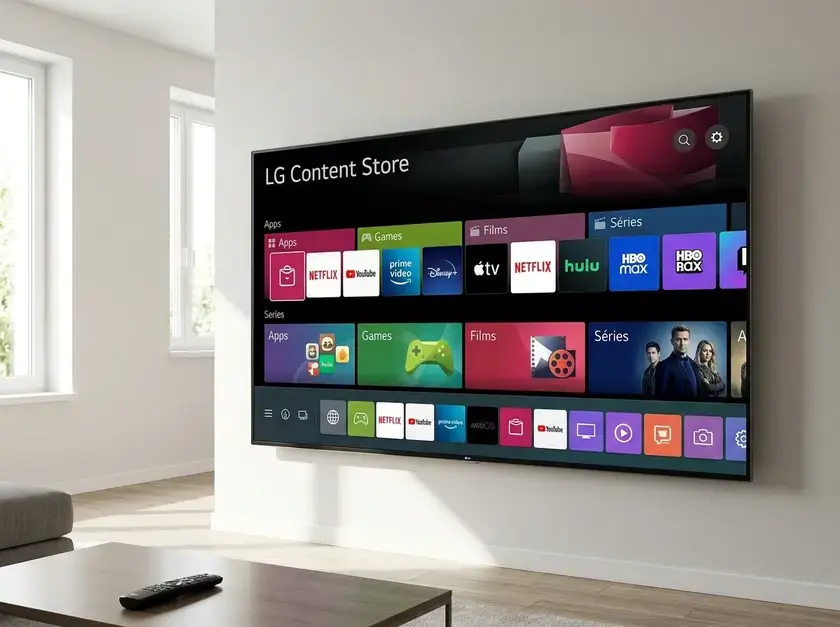
Allumez votre téléviseur et pressez la touche Accueil (icône de maison) sur votre télécommande LG Magic Remote. Un bandeau horizontal d'applications s'affiche au bas de l'écran. Déplacez le pointeur à l'aide de la molette pour repérer et sélectionner l'icône rose et orange du LG Content Store (ou « Apps » sur les versions webOS récentes), puis validez.
Étape 2 :rechercher IBO Player Pro
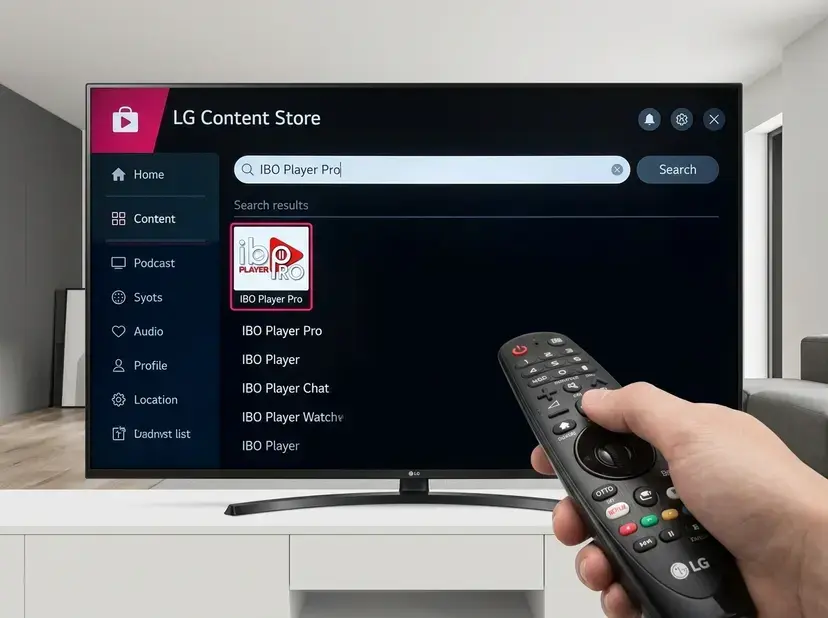
Une fois dans la boutique LG, dirigez le curseur vers l'icône de la loupe placée dans l'angle supérieur droit. Cliquez dessus pour afficher le clavier virtuel et écrivez soigneusement IBO Player Pro avec votre télécommande.
Étape 3 :sélectionner l’application
Parmi les résultats affichés par le système, repérez la vignette officielle d'IBO Player Pro, reconnaissable à son logo rouge et noir. Cliquez dessus pour ouvrir la page de description détaillée contenant les caractéristiques techniques et les conditions d'utilisation.
Étape 4 :installer IBO Player Pro
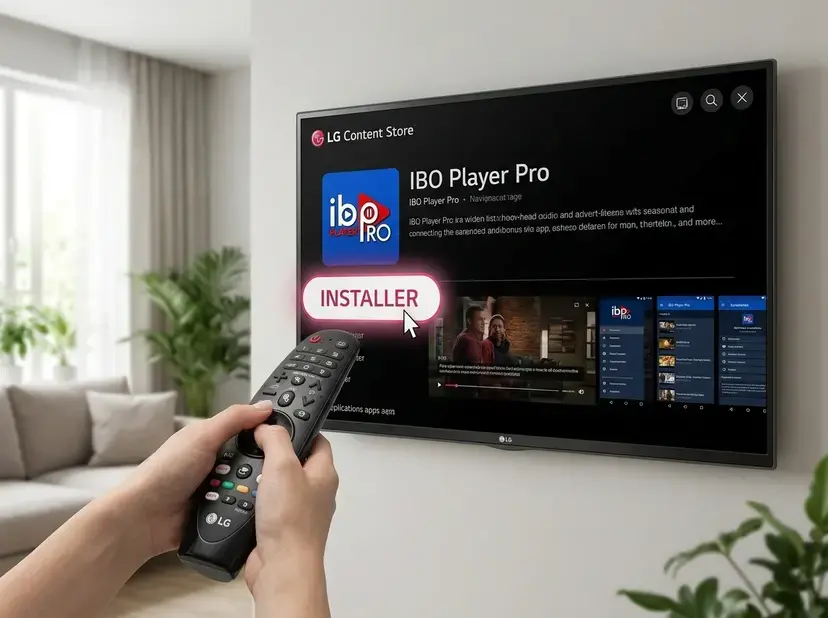
Sur la fiche de présentation, activez le bouton Installer (ou Install). Le téléchargement s'exécute immédiatement. Grâce à la légèreté du package webOS (environ 15 à 25 Mo), l'installation automatique ne prend qu'un instant selon la vitesse de votre réseau.
Étape 5 :ouvrir l’application sur votre TV LG
Dès que la notification confirme la fin de l'opération, cliquez sur le bouton Lancer depuis la boutique ou retournez sur l'écran d'accueil webOS où l'icône du lecteur s'est ajoutée automatiquement. Vous pourrez ensuite réagencer sa place dans le menu pour y accéder d'un simple clic.
Si vous possédez également une Smart TV Samsung, lisez notre guide d’installation d’IBO Player Pro sur Samsung afin de découvrir les procédures spécifiques au système Tizen OS.
Comment configurer IBO Player Pro après l’installation sur LG ?
Dès le premier lancement de l'application sur votre écran LG, une phase de paramétrage initiale s'avère nécessaire pour identifier votre matériel et préparer l'interface multimédia. Cette étape ne présente aucune difficulté particulière.
#Ouvrir l’application et consulter les informations de l’appareil
À l'ouverture initiale, IBO Player Pro présente directement sur votre téléviseur LG un encadré regroupant deux données fondamentales : l'adresse MAC (sous la forme XX:XX:XX:XX:XX:XX) et la Device Key (un code numérique secret de 6 à 8 caractères). Ces deux éléments constituent l'identifiant unique de votre écran. Veillez à les photographier avec votre smartphone ou à les consigner par écrit, car elles sont requises pour relier vos flux et débloquer le lecteur.
#Préparer les informations nécessaires
Pour intégrer votre catalogue de chaînes, munissez-vous du lien de flux ou des accès fournis par votre opérateur (URL du serveur, nom d'utilisateur et mot de passe). IBO Player Pro mise sur un portail de gestion externe sécurisé : l'injection des listes se réalise simplement depuis un navigateur web (ordinateur ou mobile) en vous connectant à l'espace officiel à l'aide de votre adresse MAC et de votre Device Key, assurant une synchronisation immédiate sans saisie fastidieuse à la télécommande.
#Vérifier le fonctionnement de l’application
Une fois vos sélections enregistrées, redémarrez IBO Player Pro sur votre TV LG en activant l'actualisation. L'interface se structure alors instantanément en trois grands onglets : Live TV (flux en direct), Movies (films à la demande) et Series. Naviguez dans les catégories pour vous assurer que les listes et les programmes se chargent correctement.
Comment Activation IBO Player Pro sur une TV LG ?
L'utilisation d'IBO Player Pro repose sur une formule d'évaluation claire. Dès sa mise en place sur votre Smart TV LG, le logiciel vous concède une période d'essai gratuite de 7 jours sans bridage des fonctionnalités, vous donnant l'occasion de tester la réactivité et la compatibilité vidéo sur votre écran.
#Installation et activation : quelle différence ?
Il est capital de bien distinguer ces trois concepts bien séparés :
- L'installation : Correspond au téléchargement gratuit du programme depuis le LG Content Store vers la mémoire interne du téléviseur.
- L'activation : Désigne l'acquisition de la licence logicielle officielle qui déverrouille définitivement ou pour un an le lecteur multimédia après les 7 jours d'essai.
- L'abonnement IPTV : Représente le service tiers qui transmet les flux de chaînes et de programmes. IBO Player Pro est un lecteur neutre ne contenant aucun contenu préchargé.
#Comment procéder à l’activation ?
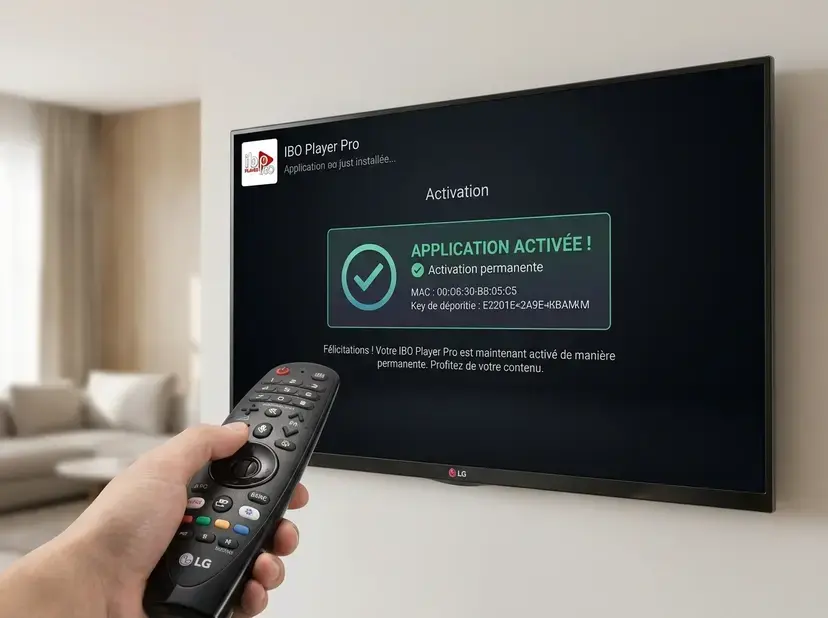
Pour pérenniser le fonctionnement de votre lecteur au-delà de la semaine d'essai et écarter toute interruption d'affichage, vous devez enregistrer la licence auprès du distributeur. Dirigez-vous vers notre page spécialisée pour l'activation de votre application IBO Player Pro en communiquant votre adresse MAC et votre Device Key. La validation s'effectue instantanément à distance, sans réinstallation nécessaire.
Utiliser IBO Player Pro avec une offre IPTV
Détenir un téléviseur LG OLED ou NanoCell doté d'un lecteur aussi performant qu'IBO Player Pro ne prend toute sa mesure qu'en l'associant à un flux de premier ordre. La qualité visuelle de votre écran 4K repose entièrement sur la stabilité et la bande passante allouée par les serveurs de diffusion.
La qualité de lecture dépend du flux, de la connexion et du service qui le fournit. L’EPG et les options de reprise ne sont disponibles que si l’application et votre fournisseur transmettent les données correspondantes.
Sublimez vos divertissements sur Smart TV LG
Profitez d'une solution IPTV moderne et de serveurs haute performance calibrés pour les dalles LG, avec son Dolby et support technique disponible 7j/7.
Découvrez également IBO Player Pro Abonnement et consultez les caractéristiques de chaque formule.
Que faire si IBO Player Pro ne fonctionne pas sur une TV LG ?
Bien que le logiciel soit réputé pour sa robustesse sous webOS, quelques incidents isolés peuvent survenir lors de la recherche ou du visionnage. Retrouvez ci-après les solutions recommandées pour rétablir un fonctionnement optimal.
•IBO Player Pro n’apparaît pas dans le LG Content Store
Si la recherche ne donne aucun résultat, c'est généralement lié au paramétrage régional de votre téléviseur. Dans les options de votre Smart TV (Tous les paramètres > Général > Emplacement > Pays des services LG), choisissez un grand pays européen (comme la France, la Belgique ou l'Espagne) puis validez les conditions. La boutique se mettra à jour avec l'ensemble des applications disponibles.
•L’application ne s’installe pas
Un échec d'installation traduit souvent une mémoire interne saturée par d'anciennes applications ou des fichiers temporaires. Ouvrez le gestionnaire de stockage webOS pour effacer les logiciels superflus. Veillez également à ce que votre compte LG soit bien connecté sur l'écran avant de tenter de nouveau le téléchargement.
•IBO Player Pro ne se lance pas
Si le programme reste figé sur un écran noir au démarrage, effectuez un redémarrage complet de votre TV LG : débranchez la prise murale durant 60 secondes afin de vider entièrement la mémoire vive, puis rebranchez. Si le problème persiste, supprimez l'application depuis l'accueil webOS puis réinstallez-la depuis le store.
•L’application ne fonctionne pas correctement
En cas de ralentissements, de décalages audio ou de chargements infinis, privilégiez une connexion filaire via un câble Ethernet plutôt que le Wi-Fi 2.4 GHz souvent encombré. Pour vérifier les débits requis selon la définition, consultez notre guide sur la débit Internet pour regarder l’IPTV en Full HD et 4K. Vous pouvez également configurer les DNS de votre réseau avec les serveurs de Cloudflare (1.1.1.1) ou de Google (8.8.8.8) dans les paramètres réseau avancés de votre TV LG.
Questions fréquentes sur IBO Player Pro sur LG
IBO Player Pro est-il compatible avec les TV LG ?
Oui, IBO Player Pro est entièrement compatible avec les Smart TV LG équipées de webOS 3.0 et versions ultérieures (modèles sortis entre 2016 et 2026). L'application s'adapte à toutes les dalles LG, y compris les gammes OLED et NanoCell.
Comment installer IBO Player Pro sur une TV LG ?
Ouvrez le menu principal via la touche Accueil de votre télécommande, rendez-vous dans le LG Content Store, cherchez « IBO Player Pro » dans la barre de recherche, puis cliquez sur « Installer ». L'application apparaîtra dans votre liste.
Où trouver IBO Player Pro sur une TV LG ?
Le logiciel est disponible directement dans la boutique officielle « LG Content Store » (ou « Apps »). Vous le retrouverez également sur votre page d'accueil webOS après son téléchargement.
L’installation de IBO Player Pro est-elle gratuite ?
Oui, le téléchargement et l'installation depuis le store LG sont entièrement gratuits et s'accompagnent d'un essai de 7 jours. Au-delà, l'achat d'une licence d'activation est nécessaire pour continuer à l'utiliser.
L’activation est-elle incluse avec l’installation ?
Non. L'installation installe le lecteur sur votre téléviseur. L'activation débloque l'utilisation permanente du lecteur via l'adresse MAC, tandis que les flux de programmes proviennent d'un abonnement externe distinct.
Que faire si IBO Player Pro n’apparaît pas sur ma TV LG ?
Si l'application est absente du LG Content Store, modifiez le pays de service dans les configurations système de votre écran en choisissant la France, ou reliez un boîtier multimédia externe compatible en HDMI.
Puis-je utiliser IBO Player Pro sur Samsung et LG ?
Chaque licence IBO Player Pro est strictement liée à l'adresse MAC unique d'un seul appareil physique. Vous pouvez installer l'application sur votre TV LG sous webOS et sur une TV Samsung sous Tizen. Cependant, pour visionner vos chaînes simultanément sur les deux téléviseurs, deux activations distinctes seront indispensables.