Activation · 10 min de lecture
Comment activer votre licence IBO Player Pro après l’installation ?
Après la période d’essai gratuite de 7 jours, le déblocage de la licence officielle est indispensable pour continuer à utiliser le lecteur. Découvrez où repérer votre adresse MAC et votre clé d’appareil (Device Key) et comment valider votre activation 12 mois ou à vie en toute sécurité.
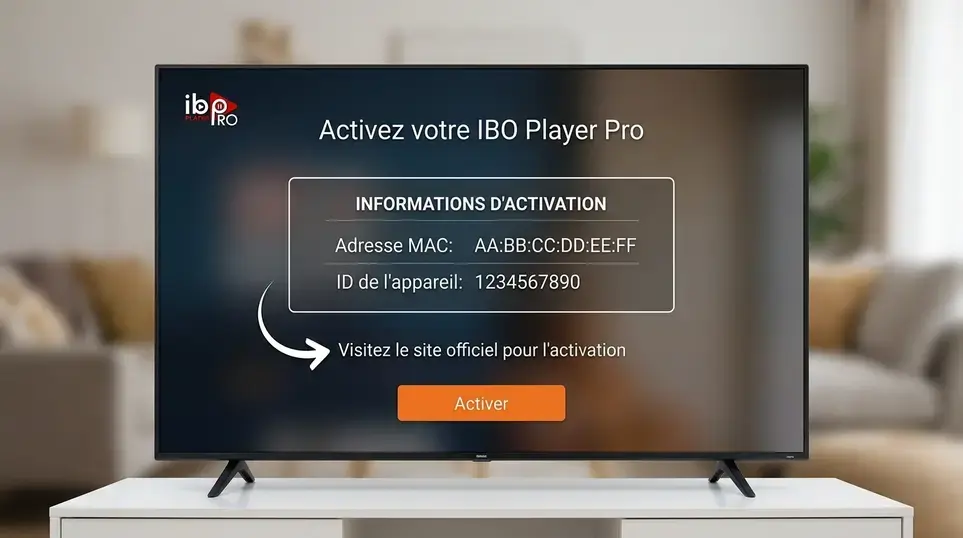
L’activation concerne la licence du lecteur IBO Player Pro; elle ne fournit pas, à elle seule, de chaînes ou de programmes. Pour commencer, repérez l’adresse MAC et la clé d’appareil affichées dans l’application, puis vérifiez les conditions et la durée de la licence proposée.
Les étapes ci-dessous expliquent comment transmettre les identifiants au vendeur ou au service d’activation concerné et quoi vérifier si le statut ne change pas. Ne publiez pas ces identifiants : ils sont associés à votre appareil.
Quelle est la différence entre installer et Activation IBO Player Pro ?
Il est fréquent que les utilisateurs confondent les différentes étapes de mise en place d'un service multimédia. Pour éviter toute confusion, clarifions la distinction fondamentale entre l'installation, l'activation et l'abonnement IPTV :
- L'installation : C'est l'action de télécharger et d'ajouter l'application sur la mémoire de votre Smart TV ou de votre box depuis le store officiel (Samsung Apps, LG Content Store ou Google Play Store).
- L'activation : C'est l'achat de la licence du logiciel (annuelle ou définitive) auprès de l'éditeur afin de débloquer le lecteur au-delà de la semaine d'essai gratuit.
- L’abonnement au service de contenu : C’est lui qui fournit les chaînes et les flux vidéo. IBO Player Pro est un lecteur multimédia et ne fournit pas de programmes par défaut.
Que faut-il préparer avant d’Activation IBO Player Pro ?
Avant de commencer, préparez les informations demandées par le formulaire :
- L'adresse MAC : La suite de 12 caractères de votre appareil.
- La Device Key : Le code numérique de sécurité à 6 ou 8 chiffres.
- Une connexion valide : Pour que les serveurs de l'éditeur authentifient votre matériel.
#Pourquoi ces identifiants sont-ils indispensables ?
Ces deux valeurs agissent comme l'empreinte numérique unique de votre écran. Elles permettent au système d'associer définitivement la licence logicielle payée à votre téléviseur sans nécessiter de mot de passe complexe.
Où trouver l’adresse MAC et la Device Key ?
Ces deux paramètres d'identification s'affichent systématiquement sur l'écran d'accueil dès que vous démarrez IBO Player Pro pour la première fois. Si l'application est déjà configurée avec vos chaînes, vous pouvez également retrouver ces informations en consultant la rubrique « Settings » ou « Change Playlist » dans le menu principal du lecteur.
Formules et options d’activation disponibles
Plusieurs options d'activation de licence s'offrent à vous selon la durée d'engagement souhaitée pour votre lecteur multimédia :
Activation Annuelle (12 mois)
Idéale pour bénéficier de l'ensemble des mises à jour logicielles et d'un support dédié sur une période d'un an renouvelable.
Activation à Vie (Lifetime)
Permet d'acquérir définitivement la licence du logiciel pour l'appareil associé, sans aucun abonnement logiciel ultérieur à renouveler.
Pour découvrir en détail nos grilles tarifaires et finaliser votre démarche, consultez notre Activation IBO Player Pro. Pour choisir une offre adaptée à votre usage, IBO Player Pro abonnement IPTV.
Quel est le délai d’activation de la licence ?
L'activation de votre licence IBO Player Pro est traitée de manière automatisée. Dès que votre paiement est validé sur notre plateforme sécurisée, les serveurs officiels de l'éditeur enregistrent votre adresse MAC. Dans la quasi-totalité des cas, le déblocage effectif sur votre téléviseur intervient en moins de 5 minutes après un simple redémarrage de l'application.
Que faire si l’activation ne fonctionne pas ?
Si le message d'évaluation persiste après votre règlement, appliquez ces vérifications simples :
- Vérifier l'adresse MAC : Contrôlez que chaque chiffre et lettre a été recopié sans erreur.
- Redémarrer l'application : Quittez complètement le lecteur et rouvrez-le pour forcer la synchronisation.
- Patienter quelques minutes : Laissez le temps aux serveurs distants de propager la mise à jour de la licence.
Questions fréquentes sur l’activation d’IBO Player Pro
Comment Activation IBO Player Pro après l’installation ?
Relevez l'adresse MAC et la Device Key sur l'accueil de l'application, rendez-vous sur notre page d'activation en ligne, renseignez ces identifiants et validez le règlement sécurisé.
L’activation inclut-elle un abonnement IPTV ?
Non. L'activation déverrouille exclusivement l'utilisation du lecteur multimédia logiciel. Pour regarder des chaînes de télévision, vous devez souscrire un abonnement IPTV séparé.
Où trouver mon adresse MAC ?
L'adresse MAC s'affiche directement sur l'écran d'accueil lors du premier lancement de l'application ou dans les paramètres internes du lecteur.
Combien de temps prend l’activation ?
L'activation est instantanée. Dès la confirmation de votre transaction, la licence est appliquée à distance en quelques minutes.
Puis-je transférer ma licence sur un autre appareil ?
Chaque licence est définitivement liée à l'adresse MAC d'un seul appareil physique. En cas de changement de téléviseur, une nouvelle licence est requise pour le nouvel équipement.
Avant de demander une activation
Vérifiez que l’application affiche bien l’identifiant de l’appareil concerné et que vous avez choisi la bonne durée de licence auprès du vendeur officiel du lecteur. L’activation du logiciel et l’accès à des chaînes sont deux services différents : l’un autorise l’utilisation de l’application, l’autre fournit les contenus et les identifiants. Conservez les confirmations séparément afin de savoir à qui vous adresser en cas de difficulté.
Ne transmettez jamais votre adresse MAC ou votre clé d’appareil dans un commentaire public ou une capture d’écran partagée. Envoyez uniquement les informations strictement nécessaires par le canal d’assistance vérifié du fournisseur. Avant l’envoi, relisez les caractères et comparez-les à l’écran de l’application; une confusion entre 0 et O, ou entre 1 et I, suffit à retarder le traitement.
Gardez le reçu de licence et la confirmation d’activation dans un dossier privé. Si l’application affiche un statut différent de celui attendu, redémarrez-la une fois et vérifiez l’identifiant du bon appareil avant de contacter le support. Décrivez le message affiché sans envoyer de mot de passe ou de numéro de paiement. Une capture recadrée sur l’erreur peut aider, à condition de masquer les identifiants personnels.
Comment Activation IBO Player Pro après l’installation ?
L’activation se fait depuis le formulaire prévu à cet effet. Voici les étapes à suivre :
Étape 1 :lancer l’application sur l'appareil
Allumez votre téléviseur et ouvrez IBO Player Pro. Repérez l'adresse MAC et la Device Key affichées à l'écran d'accueil.
Étape 2 :se rendre sur la page d'activation officielle
Depuis votre smartphone ou un ordinateur, accédez à notre interface sécurisée dédiée pour Activation IBO Player Pro.
Étape 3 :renseigner les identifiants de l'appareil
Saisissez soigneusement votre adresse MAC ainsi que votre Device Key dans les champs correspondants du formulaire de paiement.
Étape 4 :valider le règlement sécurisé
Choisissez votre formule d'abonnement logiciel et procédez au paiement par carte bancaire ou via les solutions sécurisées proposées sur la plateforme.
Étape 5 :profiter d'un accès illimité
Une fois la transaction confirmée, la licence est validée à distance sur les serveurs de l'application. Redémarrez simplement l'application sur votre écran pour constater la suppression définitive du message d'essai.