Compatibilité · 11 min de lecture
IBO Player Pro : La liste complète des appareils et TV compatibles en 2026
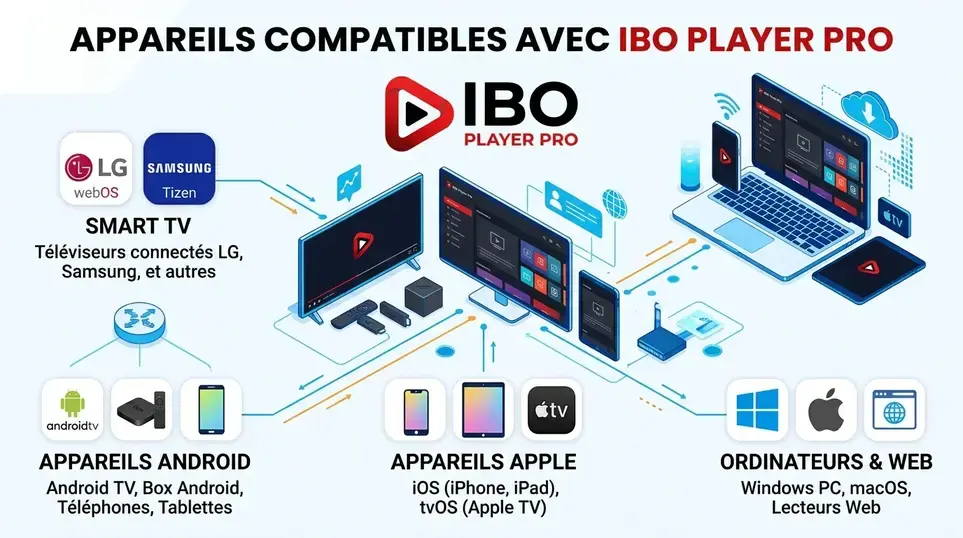
Avant de configurer votre installation IPTV, assurez-vous que votre matériel prend en charge IBO Player Pro. Parcourez notre récapitulatif détaillé des systèmes compatibles : Smart TV Samsung (Tizen), LG (webOS), Android TV, Google TV, Amazon Fire TV Stick, Apple TV, PC et mobiles.
La compatibilité d’IBO Player Pro dépend du système d’exploitation, du modèle et parfois du pays du magasin d’applications. Avant de suivre un tutoriel, vérifiez le nom exact de votre appareil et la version de son système.
Ce guide récapitule les principales familles d’appareils et vous indique où vérifier la disponibilité. Une application absente du magasin officiel n’est pas nécessairement compatible avec votre modèle.
Sur quels appareils peut-on utiliser IBO Player Pro ?
IBO Player Pro se distingue par sa polyvalence remarquable et sa capacité à s'adapter aux principaux écosystèmes multimédias du marché. Qu'il s'agisse de téléviseurs connectés de salon ou de boîtiers de streaming compacts branchés en HDMI, l'application est conçue pour exploiter les ressources matérielles de chaque plateforme.
IBO Player Pro sur Smart TV Samsung
Les téléviseurs de marque Samsung commercialisés depuis 2016 et fonctionnant sous l'environnement Tizen OS intègrent la compatibilité native avec IBO Player Pro. Le téléchargement s'effectue directement depuis la boutique Samsung Apps. Pour découvrir la procédure détaillée, lisez notre guide sur la façon d'installer IBO Player Pro sur Samsung.
IBO Player Pro sur TV LG
Les Smart TV LG équipées de webOS 3.0 ou de versions ultérieures prennent en charge l'application sans aucun matériel additionnel. L'installation se réalise via le LG Content Store. Pour en savoir plus, consultez notre guide sur l'installation d’IBO Player Pro sur une TV LG.
IBO Player Pro sur Android TV et Google TV
L'écosystème Google (Android TV 7.0 et supérieur) bénéficie d'une compatibilité étendue, que ce soit sur les téléviseurs Sony, Philips, TCL, Xiaomi ou sur les boîtiers Nvidia Shield et Xiaomi Mi Box. L'application est téléchargeable sur le Google Play Store. Suivez notre guide dédié pour l'installation sur Android TV.
IBO Player Pro sur Amazon Fire TV Stick
Les clés de streaming Amazon Fire TV Stick (Lite, 4K, Max) fonctionnant sous Fire OS accueillent également IBO Player Pro. Pour configurer votre clé HDMI, parcourez notre tutoriel complet sur l'installation sur Fire TV Stick.
Tableau récapitulatif de la compatibilité
| Plateforme / Appareil | Système requis | Compatibilité IBO Player Pro |
|---|---|---|
| Smart TV Samsung | Tizen OS (modèles dès 2016) | 100% Compatible |
| Smart TV LG | webOS 3.0 et supérieur | 100% Compatible |
| Android TV / Google TV | Android 7.0 et plus | 100% Compatible |
| Amazon Fire TV Stick | Fire OS | 100% Compatible |
Associer une offre IPTV performante
Quel que soit l'appareil compatible retenu (Samsung, LG, Android TV ou Fire TV), l'utilisation d'un lecteur tel qu'IBO Player Pro déploie tout son potentiel lorsqu'il est relié à notre abonnement IPTV IBO Player Pro, avec des flux 4K stables et sans coupure.
Questions fréquentes sur la compatibilité d’IBO Player Pro
Quels appareils sont compatibles avec IBO Player Pro ?
L'application est compatible avec les Smart TV Samsung (Tizen), les Smart TV LG (webOS), les boîtiers Android TV, Google TV ainsi que les clés Amazon Fire TV Stick.
IBO Player Pro fonctionne-t-il sur Smart TV Samsung ?
Oui, les téléviseurs Samsung sortis depuis 2016 sous Tizen OS peuvent télécharger et exécuter l'application directement depuis la boutique Samsung Apps.
IBO Player Pro est-il compatible avec les TV LG ?
Oui, le lecteur fonctionne sur les téléviseurs LG équipés de webOS 3.0 et versions ultérieures en le téléchargeant depuis le LG Content Store.
Peut-on installer IBO Player Pro sur Android TV ?
Oui, l'application est disponible sur le Google Play Store pour l'ensemble des boîtiers et téléviseurs certifiés sous Android TV et Google TV.
Vérifier la compatibilité avant l’installation
La marque inscrite sur le cadre du téléviseur ne suffit pas à déterminer les applications disponibles. Deux modèles du même fabricant peuvent utiliser des versions différentes de leur système, de leur magasin et de leur matériel. Relevez le numéro exact du modèle et l’année de commercialisation dans les paramètres ou sur l’étiquette, puis recherchez l’application dans la boutique intégrée à l’appareil. Si elle apparaît dans le magasin officiel du pays configuré, c’est le meilleur indicateur pratique de disponibilité.
Une application absente du catalogue peut être incompatible, indisponible dans la région du compte ou temporairement retirée. Vérifiez d’abord les mises à jour système, le pays de service et la connexion au compte du fabricant. N’installez pas un fichier trouvé sur un site inconnu en contournant les protections du téléviseur : une source non vérifiée peut modifier l’appareil ou exposer des données.
Les téléviseurs Samsung utilisent généralement Tizen, ceux de LG webOS, tandis que plusieurs marques proposent Android TV ou Google TV. Ces noms désignent des environnements distincts; une application Android mobile n’est pas automatiquement compatible avec Android TV, et une version destinée à Tizen ne s’installe pas sur webOS. Confirmez que la fiche du magasin indique bien une prise en charge du type d’appareil utilisé.
Les boîtiers externes peuvent être une solution lorsque le téléviseur n’a pas la boutique ou la version nécessaire. Vérifiez le système exact, l’espace libre, la mémoire disponible et les ports réseau du boîtier avant l’achat. Un appareil d’entrée de gamme ancien peut être lent même si l’application est techniquement compatible. Prévoyez aussi une télécommande utilisable et une alimentation suffisante.
Les mentions de compatibilité peuvent changer après une mise à jour. Consultez les informations officielles du fabricant de l’application et du système plutôt que de vous fier à une liste non datée. Si votre modèle n’est plus pris en charge, demandez au support quelles alternatives officiellement compatibles existent et si vos réglages peuvent être transférés avant de réinitialiser l’ancien appareil.
Avant de choisir un appareil externe, comparez son système, la mémoire disponible, la connectique et la politique de mises à jour. Une fiche technique qui indique seulement « Android » ne confirme pas que la version Android TV est prise en charge. Demandez au fabricant du lecteur le nom précis de l’application compatible. Cette vérification évite d’acheter un appareil qui ouvre le magasin mais ne peut pas installer ou exécuter correctement l’application.
Contrôlez aussi les exigences de région et de compte. Le catalogue d’applications peut varier selon le pays sélectionné, même si le téléviseur est récent. Si l’application est absente, vérifiez les réglages de région du magasin et les mises à jour avant de conclure que le modèle n’est pas compatible. Ne changez pas le pays de service sans lire les conséquences : certaines fonctions, applications déjà installées ou services du fabricant peuvent être affectés. Prenez note des réglages initiaux pour pouvoir revenir en arrière.
Pour un appareil partagé par plusieurs personnes, vérifiez les options de contrôle parental et les autorisations de la boutique. L’âge du système et l’espace de stockage sont également importants : un appareil qui démarre lentement ou manque d’espace peut afficher des erreurs d’installation trompeuses. Supprimez les applications inutilisées depuis le menu officiel, redémarrez, puis réessayez le téléchargement. Évitez les outils de nettoyage tiers qui demandent des permissions inutiles.
Comment vérifier la compatibilité de son appareil ?
Pour vous assurer que votre téléviseur ou boîtier peut exécuter le lecteur sans encombre, ouvrez la boutique d'applications de votre écran et effectuez une recherche avec les termes
IBO Player Pro. Si l'application apparaît dans les suggestions, votre support est totalement compatible.