Dépannage · 10 min de lecture
Pourquoi les chaînes ne s’affichent pas sur IBO Player Pro ? (Solutions)
Votre application s’ouvre correctement mais les rubriques TV en direct, films et séries restent vides ? Découvrez comment vérifier la syntaxe de votre lien M3U, contrôler vos identifiants Xtream Codes et forcer la synchronisation de votre playlist en quelques secondes.
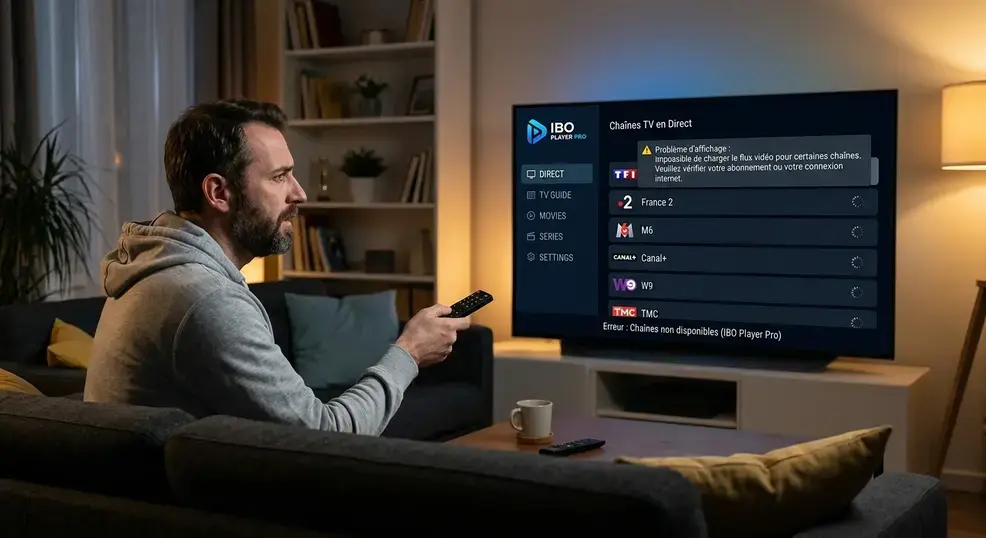
Si les chaînes ne s’affichent pas dans IBO Player Pro, vérifiez d’abord si la playlist est bien chargée et si le problème concerne toutes les catégories ou un seul flux. Cette distinction permet de cibler la cause.
Les vérifications portent sur le lien ou les identifiants, l’état du service fourni, la connexion Internet et l’actualisation de la liste. Le lecteur affiche les contenus transmis par votre fournisseur; il ne peut pas réparer une playlist expirée ou indisponible.
Pourquoi les chaînes ne s’affichent-elles pas sur IBO Player Pro ?
Lorsqu'aucune chaîne n'apparaît dans l'interface, la cause principale est l'absence de liaison active entre le lecteur multimédia de votre téléviseur et les serveurs de diffusion de votre opérateur. IBO Player Pro étant un lecteur neutre, il ne contient aucun flux intégré : si la liste M3U n'a pas été liée correctement, l'application reste vide.
Vérifier votre playlist M3U
Une faute de frappe, un caractère omis ou un espace parasite dans l'URL M3U lors de sa saisie sur le portail web suffit à empêcher le téléchargement des bouquets. Pour en savoir plus sur la méthode d'intégration initiale, consultez notre tutoriel pour ajouter une playlist M3U sur IBO Player Pro.
Contrôler les identifiants Xtream Codes API
Si vous utilisez l'authentification par API Xtream Codes au lieu d'un lien M3U, vérifiez que l'URL du serveur, le nom d'utilisateur et le mot de passe ont été recopiés sans erreur. Vous pouvez consulter notre analyse comparative sur l'arbitrage entre M3U ou Xtream Codes.
Resynchroniser l'appareil sur le portail web officiel
Connectez-vous au portail en ligne avec votre adresse MAC et votre Device Key pour vérifier que votre liste est bien enregistrée et active. Si nécessaire, supprimez l'ancienne liste et ajoutez-la à nouveau.
Vérifier la connexion réseau et les blocages FAI
Certains FAI (fournisseurs d'accès à Internet) bloquent parfois l'accès aux serveurs de streaming. Modifiez les DNS de votre box avec ceux de Cloudflare (1.1.1.1) ou lisez notre guide sur la débit Internet pour regarder l’IPTV en Full HD et 4K.
Vider le cache et forcer le rechargement (Reload)
Après toute modification sur le portail web, retournez sur votre téléviseur, redémarrez l'application et pressez le bouton Reload pour forcer le téléchargement des nouveaux index de chaînes.
Contrôler la validité de l'abonnement IPTV
Si votre abonnement auprès de votre fournisseur a expiré, les flux se couperont automatiquement. Pour renouveler votre lecteur au besoin, consultez nos conseils pour renouveler l’activation IBO Player Pro ou comparez IBO Player Pro Abonnement pour retrouver une offre adaptée.
Questions fréquentes sur les chaînes absentes
Pourquoi mes chaînes ne s’affichent-elles pas ?
L'absence de chaînes provient généralement d'une URL M3U erronée ou d'une absence de synchronisation sur le portail web officiel.
Comment recharger les chaînes sur IBO Player Pro ?
Appuyez sur le bouton de rechargement (Reload) dans l'application après avoir validé votre lien sur le portail de gestion web.
Que faire si l’écran reste désespérément vide ?
Vérifiez vos identifiants, redémarrez votre box Internet et assurez-vous que votre abonnement IPTV auprès de votre fournisseur est actif.
Suivre un ordre de vérification utile
Quand une application s’ouvre mais que les catégories restent vides, commencez par vérifier la connexion de l’appareil. Ouvrez une page ou un service connu, contrôlez l’heure et la date, puis redémarrez l’application. Si l’appareil ne parvient pas à accéder à d’autres services, résolvez d’abord le problème réseau : une playlist ne peut pas se mettre à jour sans communication avec son serveur.
Vérifiez ensuite les informations reçues du fournisseur. Une URL doit être copiée en entier, sans espace ajouté au début ou à la fin, et les lettres majuscules/minuscules peuvent compter dans certains identifiants. Ne remplacez pas le lien par une adresse trouvée en ligne et ne publiez pas votre URL complète : elle peut contenir des identifiants personnels. Si le fournisseur a transmis un nom d’utilisateur, un mot de passe et une adresse de serveur, recopiez chaque champ dans la bonne zone.
Forcez une seule actualisation de la playlist, puis patientez : une très longue liste peut demander du temps à s’indexer sur un appareil peu puissant. Évitez de lancer plusieurs mises à jour de suite, ce qui peut solliciter inutilement l’appareil et rendre le résultat difficile à interpréter. Si une partie de la liste apparaît, notez précisément les catégories manquantes; cela aide à distinguer un problème de données d’un échec de connexion complet.
Si le chargement échoue sur un seul téléviseur, comparez avec un autre appareil compatible sans partager les accès avec des personnes non autorisées. Un résultat différent oriente vers la mémoire, la version de l’application ou le réseau local du premier appareil. Si aucun appareil ne charge la liste alors que l’Internet fonctionne, contactez le fournisseur du contenu pour vérifier l’état du service, l’expiration et le nombre de connexions permises.
Gardez une trace de l’heure, du message d’erreur exact, du modèle de téléviseur et des étapes déjà essayées. Ces informations évitent de répéter les manipulations et facilitent l’assistance. Ne réinitialisez pas immédiatement l’application si vous ne connaissez pas les identifiants nécessaires pour la reconfigurer. Après chaque correction, actualisez une fois et vérifiez d’abord une catégorie simple avant de modifier d’autres paramètres.
Si le fournisseur confirme que le service est actif, comparez les résultats sur un autre appareil compatible uniquement lorsque les conditions du compte l’autorisent. Un test croisé aide à séparer une erreur de saisie ou de mémoire locale d’un incident côté serveur. Déconnectez ensuite proprement l’appareil de test et évitez de multiplier les connexions : certains comptes limitent les sessions simultanées et peuvent bloquer temporairement l’accès.
Une liste qui charge mais reste vide n’est pas forcément une panne de l’application. Confirmez la période de validité et le nombre de connexions autorisées auprès du fournisseur, puis vérifiez que l’appareil utilisé correspond à celui enregistré si cette association est demandée. Si seules les catégories de films ou de séries manquent, précisez-le dans votre demande d’aide : le direct et la bibliothèque à la demande peuvent être transmis séparément.
Après une actualisation réussie, vérifiez une chaîne ou un élément simple avant de parcourir toute la liste. Si les noms sont présents mais que la lecture échoue, le chargement des catégories fonctionne et le diagnostic doit se déplacer vers la source du flux, les autorisations ou le réseau. Cette distinction aide le support à éviter de vous faire ressaisir des identifiants qui ont déjà été acceptés.
Vérifications complémentaires
Si une playlist fonctionnait auparavant, comparez la date du dernier succès avec les changements récents : nouveau mot de passe Wi-Fi, mise à jour, changement de routeur ou modification du compte. Rétablissez un seul élément à la fois et notez le résultat. Une erreur apparue juste après le remplacement du routeur peut venir d’une reconnexion incomplète, tandis qu’un échec sur plusieurs appareils mérite une vérification auprès du fournisseur de contenu. Ne réinitialisez pas les paramètres réseau avant d’avoir noté le nom du réseau et les informations nécessaires pour vous reconnecter.