Tutoriel Fire TV · 11 min de lecture
Comment installer et configurer IBO Player Pro sur Amazon Fire TV Stick ?
Transformez n’importe quel téléviseur équipé d’un port HDMI en centre multimédia ultra-rapide grâce au Fire TV Stick (Lite, 4K ou 4K Max). Suivez notre tutoriel détaillé pour installer IBO Player Pro via Downloader, activer les options développeur et charger vos chaînes IPTV.
Ce guide explique comment vérifier si IBO Player Pro est disponible sur votre Fire TV Stick et comment procéder selon les options proposées pour votre appareil et votre région.
Avant toute installation, privilégiez la boutique officielle et vérifiez les instructions du développeur. N’installez pas de fichier provenant d’un site inconnu et n’activez pas de réglage de sécurité sans comprendre son effet.
IBO Player Pro est-il compatible avec Fire TV Stick ?
L'application est totalement compatible avec l'ensemble de la gamme de clés de streaming Amazon Fire TV Stick, qu'il s'agisse de la version Standard, Lite, 4K ou 4K Max. Pour approfondir le sujet, consultez notre revue des appareils compatibles.
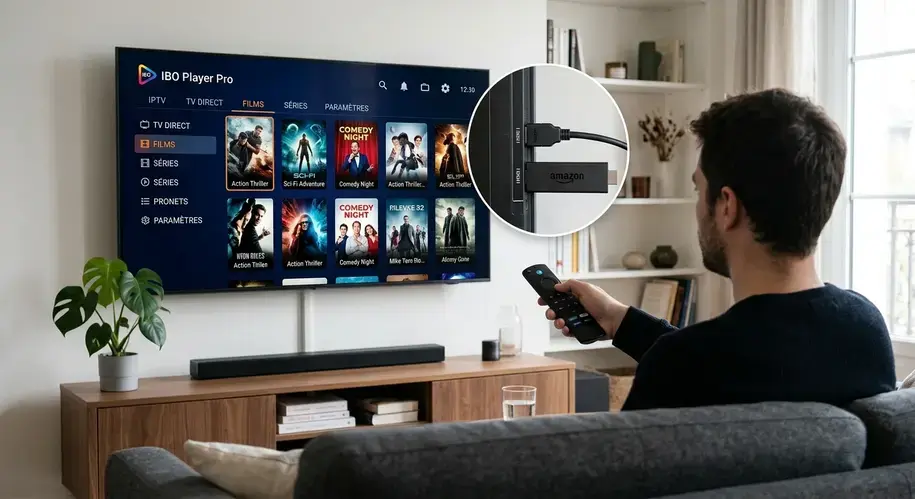
Comment préparer Fire TV Stick avant l’installation ?
Activez les sources inconnues dans les options de développement de votre Fire TV Stick pour autoriser le téléchargement d'applications tierces.
Comment installer IBO Player Pro sur Fire TV Stick ?
Utilisez l'application Downloader pour saisir l'URL de téléchargement direct de l'application et l'installer sur votre clé HDMI.
Comment configurer l’application et ajouter une playlist M3U ?
Relevez l'adresse MAC sur l'écran d'accueil de la clé et connectez-vous au portail web pour intégrer votre playlist M3U.
Comment activer la licence IBO Player Pro sur Fire TV ?
Après la période d'essai de 7 jours, rendez-vous sur notre page dédiée pour l'activation de votre application IBO Player Pro.
Profiter d'une solution IPTV stable sur Fire TV Stick
Associez votre clé Fire TV Stick à notre abonnement IPTV haut de gamme pour un divertissement adapté à votre installation.
Questions fréquentes sur Fire TV Stick et IBO Player Pro
IBO Player Pro fonctionne-t-il sur Fire TV Stick ?
Oui, l'application est entièrement compatible avec les clés Amazon Fire TV Stick.
Installer l’application et préparer Fire TV
Commencez par vérifier le modèle exact de votre Fire TV Stick, son espace libre et la version de Fire OS. Connectez l’appareil à Internet, installez les mises à jour proposées par Amazon et redémarrez-le si le magasin ne répond pas. Les menus peuvent différer selon la génération et la région. Recherchez d’abord l’application dans l’Amazon Appstore officiel : cette voie permet de recevoir les mises à jour selon les règles de la boutique.
Si l’application n’apparaît pas dans le magasin de votre région, vérifiez la disponibilité auprès de l’éditeur. N’installez pas immédiatement un paquet trouvé sur un forum ou un miroir inconnu. Les fichiers non vérifiés peuvent contenir du code indésirable ou être obsolètes. Le téléchargement externe peut également contourner les protections de l’appareil et compliquer les mises à jour; utilisez-le uniquement si l’éditeur fournit explicitement un fichier et des instructions vérifiables.
Après l’installation, ouvrez l’application depuis la liste de vos applications et lisez les informations affichées à l’écran. Notez l’identifiant requis pour associer le lecteur, mais ne le publiez pas. Si l’interface est difficile à utiliser avec la télécommande, vérifiez que vous avez bien installé la version prévue pour un téléviseur et non une application mobile destinée à l’écran tactile.
Pour ajouter un service de contenus, utilisez les informations fournies par son fournisseur et le formulaire correspondant dans l’application ou son portail officiel. La licence du lecteur ne fournit pas nécessairement de chaînes ou de programmes. Protégez les liens et identifiants, car ils peuvent être personnels. Une playlist longue peut prendre du temps à s’actualiser sur un appareil disposant de peu de mémoire.
Si l’application se ferme, contrôlez l’espace libre, redémarrez le Fire TV et fermez les autres applications ouvertes. N’effacez le cache ou les données que si vous savez comment restaurer la configuration : l’effacement des données peut supprimer les informations enregistrées. Comparez ensuite le comportement avec un autre service et testez la connexion Wi-Fi à l’emplacement du téléviseur.
Le Fire TV peut se connecter en Wi-Fi ou, selon le modèle et les accessoires, par Ethernet. Si une vidéo coupe, rapprochez le routeur, comparez les bandes sans fil disponibles et mesurez le débit depuis la pièce. La vitesse contractuelle de la box ne garantit pas la qualité du signal reçu derrière plusieurs murs. Pour les étapes réseau, consultez notre guide sur le débit Internet pour Full HD et 4K.
Gardez l’appareil alimenté par l’adaptateur recommandé et évitez de multiplier les applications de nettoyage qui promettent d’accélérer Fire OS. Libérez plutôt l’espace depuis les paramètres système, supprimez les applications inutilisées et installez les mises à jour officielles. Si une erreur persiste, notez son texte exact, l’étape où elle survient et la version du système avant de contacter le support de l’application.
La télécommande peut ne pas permettre une saisie pratique de caractères longs. Si vous utilisez une application mobile officielle pour contrôler le Fire TV, vérifiez le nom de l’éditeur et associez-la uniquement à votre propre appareil. Pour saisir un lien de playlist, évitez les raccourcisseurs et contrôlez chaque caractère. Gardez l’adresse privée, puis confirmez que l’application a terminé l’actualisation avant de conclure que l’installation a échoué.
Certains modèles de Fire TV disposent de moins de mémoire que d’autres. Lorsque l’application se ferme pendant la lecture, consultez l’espace de stockage dans les paramètres, quittez les applications inutilisées et redémarrez complètement le boîtier. Ne débranchez pas l’alimentation pendant une mise à jour système. Si l’appareil chauffe ou redémarre tout seul, vérifiez qu’il est ventilé et alimenté conformément aux recommandations du fabricant.
Pour saisir les accès depuis l’écran, utilisez les options de clavier virtuel et relisez le champ avant de valider. Les caractères spéciaux et les majuscules sont faciles à confondre avec une télécommande. Si un portail web officiel est proposé pour envoyer une playlist au lecteur, vérifiez son adresse et sa connexion sécurisée avant de vous authentifier. Ne transmettez pas vos informations à un site qui imite l’interface de l’application.
Enfin, gardez le Fire TV et l’application à jour, mais évitez de modifier les paramètres développeur si la méthode officielle du magasin suffit. Les réglages de sécurité peuvent différer selon les versions et leur disponibilité n’est pas une preuve de compatibilité. Si un tutoriel externe recommande d’installer une version ancienne, demandez d’abord à l’éditeur s’il la maintient et si elle reçoit des correctifs.
Vérifications complémentaires
La réception Wi-Fi du Fire TV dépend aussi du port HDMI et de la position du boîtier. Si le téléviseur est installé dans une niche ou près d’autres appareils, le signal peut être affaibli. Essayez temporairement de repositionner le boîtier avec une rallonge HDMI adaptée, si le fabricant en fournit une, puis comparez la lecture au même endroit et à la même heure. Ne bloquez pas les ouvertures de ventilation; une surchauffe peut provoquer des ralentissements ou des redémarrages.